
Linuxを触ってみたいと思ったとき、最初に必要になることが多いのが「USBブート」の作成です。
ただ、いざ作ろうとすると「どのアプリを使えばいいんだっけ?」と、そこで手が止まってしまうこともあります。
特にMacを使っている場合、Windows向けの解説ばかりが出てきて、必要な情報にたどり着きにくいことがあります。
できれば難しい操作は避けて、シンプルにLinux用の起動USBを作りたいところです。
そんなときに便利なのが、balenaEtcherです。
MacとWindowsのどちらでも使えて、操作もかなりシンプルなので、Linux用のUSBブートを手軽に作りたい人に向いているアプリです。
この記事では、balenaEtcherとはどんなアプリなのか、なぜ使いやすいのか、そして実際の使い方までわかりやすくまとめていきます。
balenaEtcherってなに?
balenaEtcherは、ISOファイルやIMGファイルなどのイメージデータを、USBメモリやSDカードに書き込むためのアプリです。
Linuxをインストールしたいときや、起動用USBを作りたいときによく使われます。
こうした作業は、慣れていないと少し難しそうに感じるかもしれません。
しかし、balenaEtcherは画面がわかりやすく、操作手順もシンプルです。
基本的には、
- イメージファイルを選ぶ
- 書き込み先のUSBを選ぶ
- 書き込みを実行する
この流れだけで作業できます。
細かい設定をあれこれ考えなくても使いやすいので、初心者でも扱いやすいのが大きなメリットです。
とりあえずLinux用のUSBを作りたい、という人にはかなり相性の良いアプリだと思います。
balenaEtcherが向いている理由
balenaEtcherが使いやすい理由は、MacとWindowsのどちらでも、ほぼ同じ感覚で使えるところです。
USBブート作成ツールはいくつかありますが、中にはWindows前提のものや、設定項目が多くて初心者には少し扱いにくいものもあります。
その点、balenaEtcherは画面がシンプルで、どこを押せばいいのかがわかりやすいです。
Linuxを初めて触るときは、インストール作業そのものよりも前に「USBをどう作ればいいのか」でつまずくことがあります。
ここで難しいことを考えずに済むだけでも、かなり気が楽になります。
また、Macユーザーにとっては、Macでも問題なく使える定番ツールがあるという点も安心です。
「何を使えばいいかわからない」「毎回調べ直している」という人ほど、balenaEtcherを知っておくとかなり便利です。
balenaEtcherの使い方
balenaEtcherの使い方はとても簡単です。
事前に必要なものを用意しておけば、あとは画面の流れに沿って進めるだけでUSBブートを作成できます。
事前に用意するもの
まずは以下のものを用意します。
- balenaEtcher
- 書き込みたいLinuxのISOファイル
- USBメモリ
注意点として、USBメモリ内のデータは基本的にすべて消えます。
大事なファイルが入っている場合は、先に別の場所へバックアップしておきましょう。
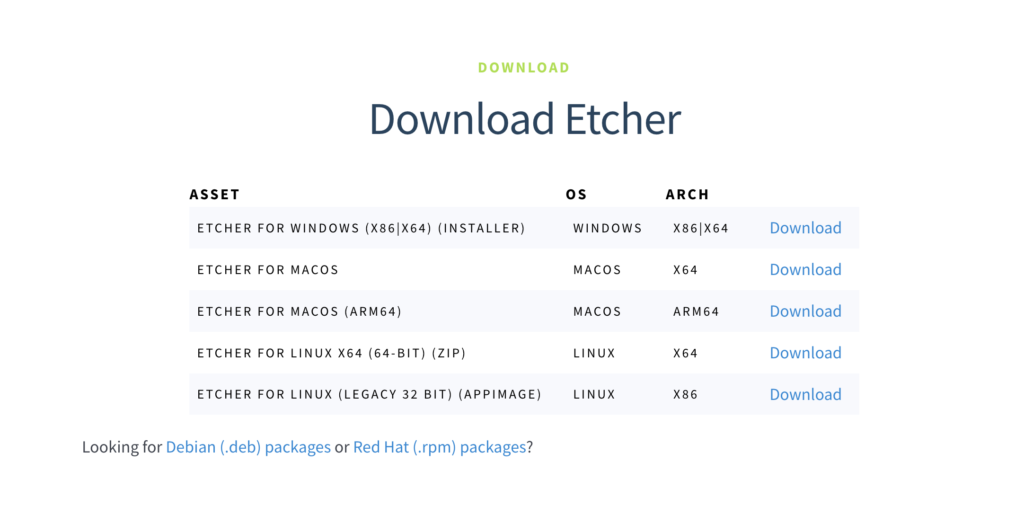
まずはこちらの画面に来たらアプリを起動するOSでダウンロードします。
手順1:balenaEtcherを起動する
インストールしたbalenaEtcherを起動します。
起動すると、シンプルな画面が表示されます。
複雑な設定画面ではないので、初めて使う場合でも迷いにくいです。
「なんだか難しそう」と感じにくい作りになっているのは、初心者にとってかなりありがたいポイントです。
手順2:ISOファイルを選ぶ
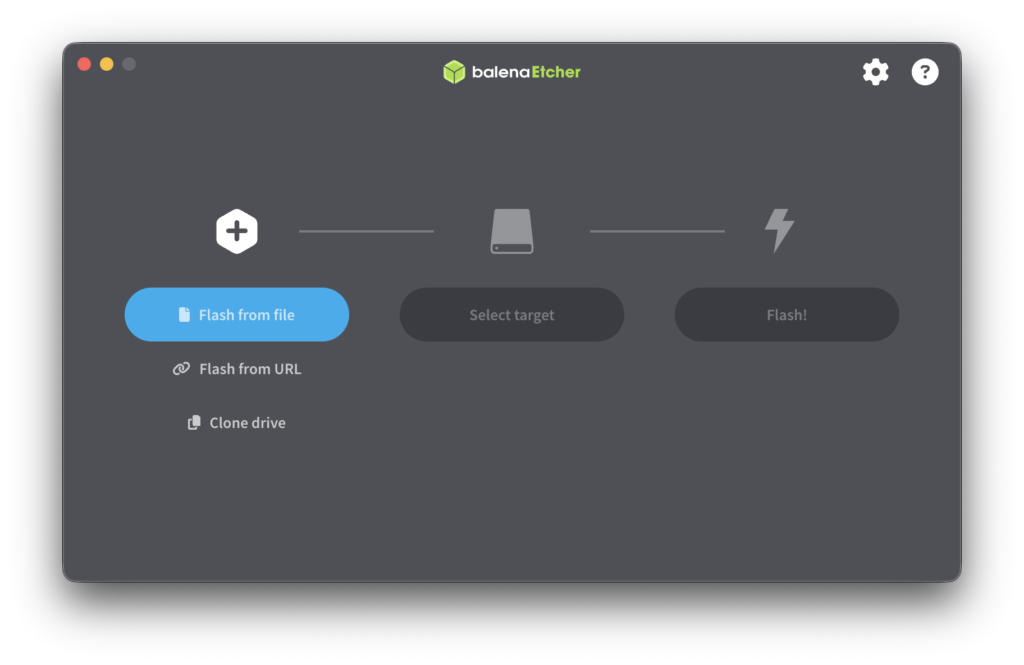
次に、「Flash from file」を押して、あらかじめダウンロードしておいたLinuxのISOファイルを選びます。
ここで選ぶのは、Ubuntuなど、自分が使いたいLinuxのイメージファイルです。
ダウンロードしたファイルがどこに保存されているか、事前に確認しておくとスムーズに進められます。
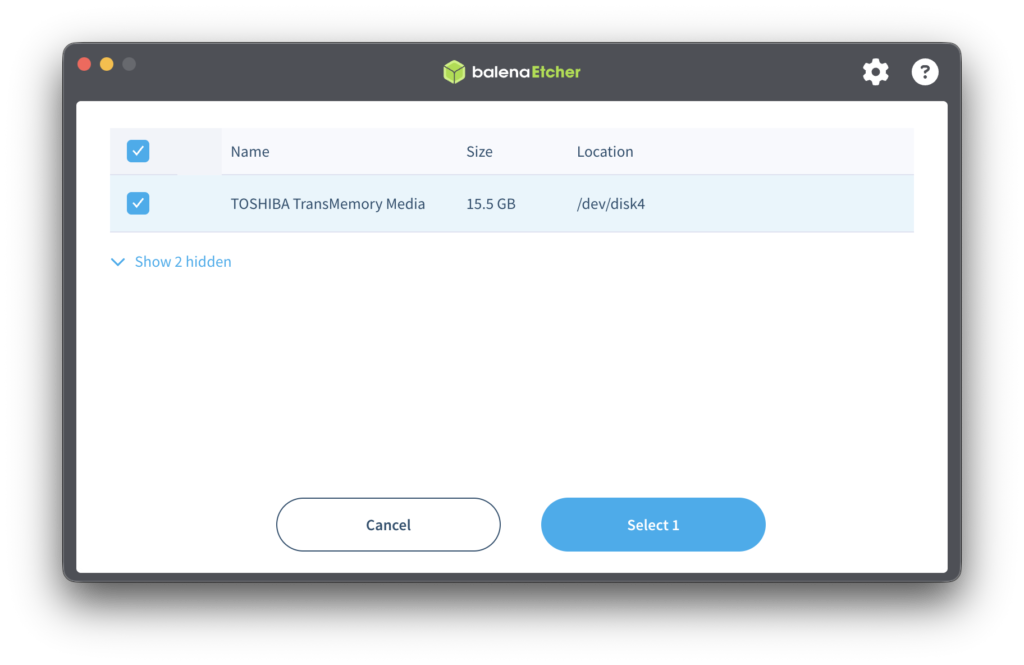
手順3:書き込み先のUSBを選ぶ
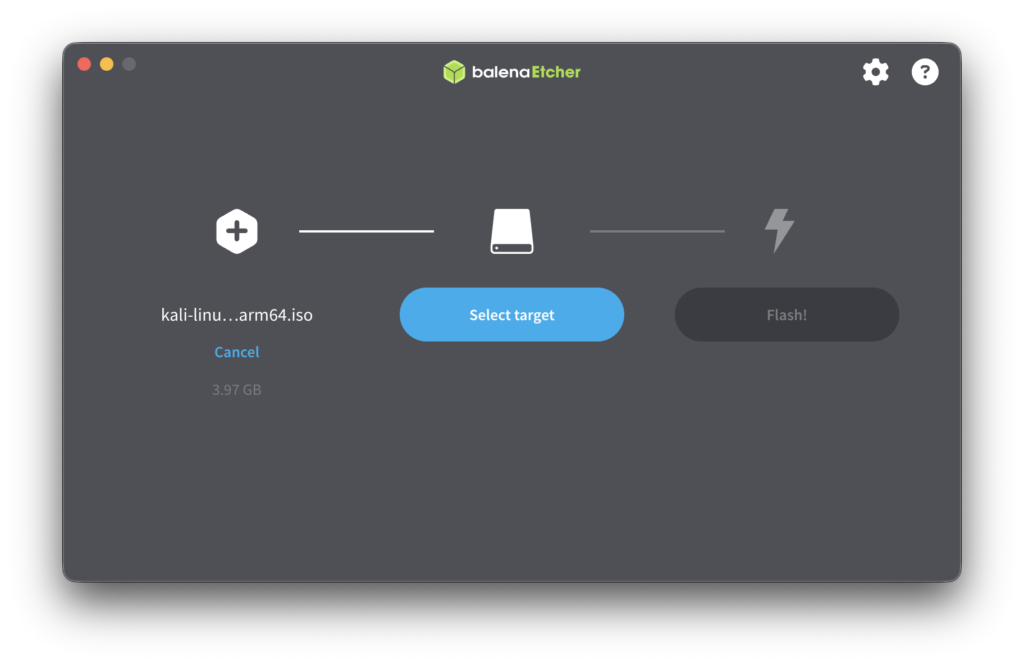
続いて、「Select target」を押して、書き込み先のUSBメモリを選択します。
ここは少しだけ注意が必要です。
別のドライブを選んでしまうと、そのドライブのデータを書き換えてしまう可能性があります。
balenaEtcher自体はわかりやすいアプリですが、最終的にどこへ書き込むかを決めるのは自分です。
USBメモリの容量や名前を見ながら、書き込み先を確認しましょう。
手順4:Flash!を押す
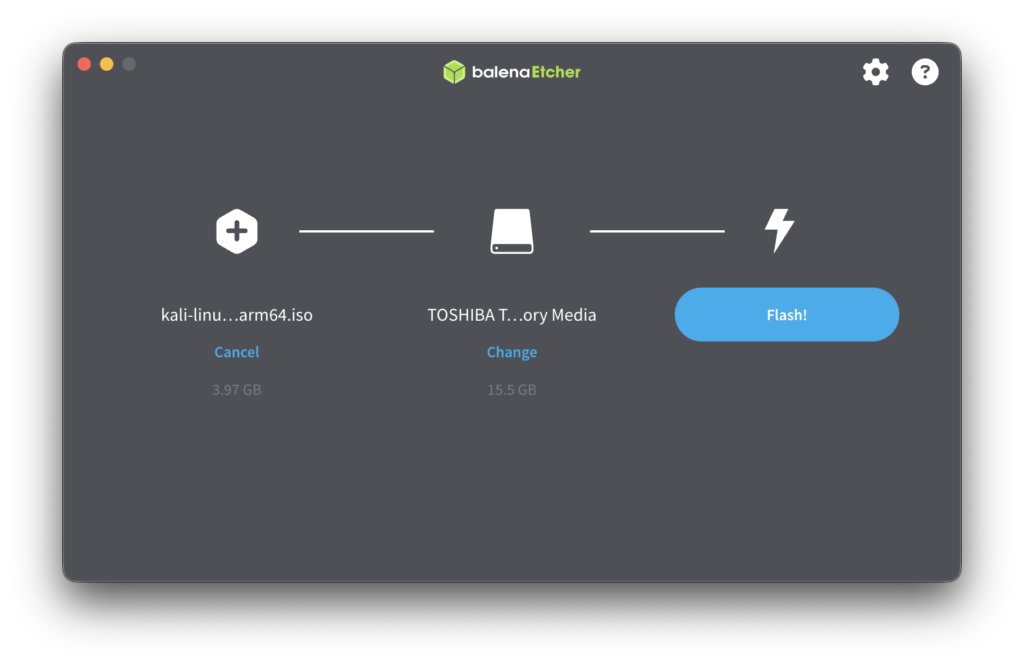
最後に「Flash!」を押すと、USBへの書き込みが始まります。
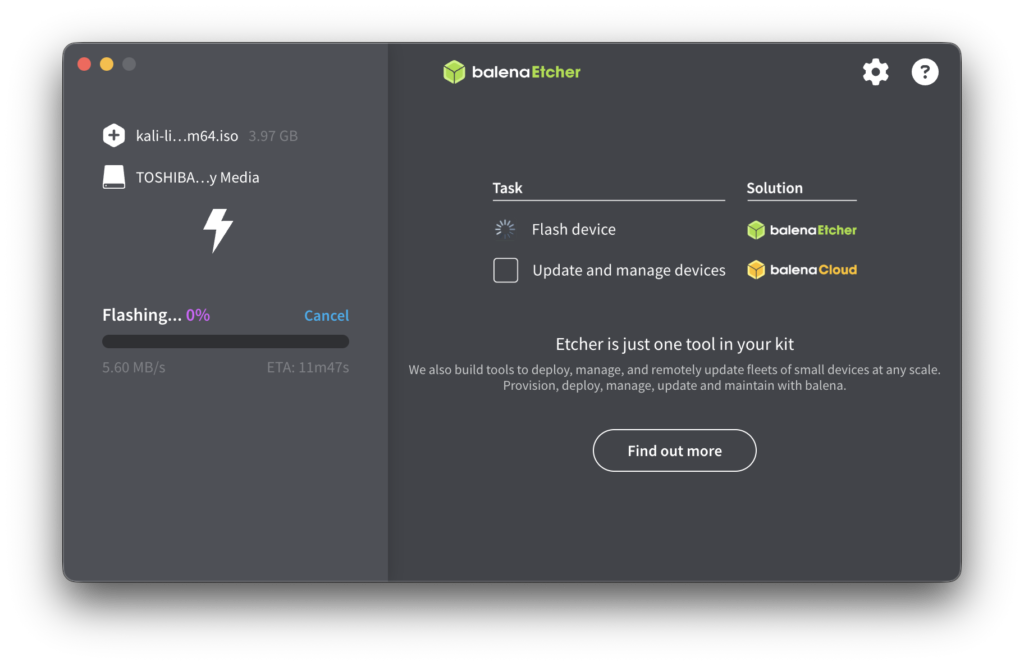
あとは完了するまで待てばOKです。
書き込み中は、USBメモリを抜かないようにしましょう。
正常に完了すれば、そのUSBはLinuxのインストール用、または起動用USBとして使える状態になります。
あとは使いたいPCにUSBを挿して、ブートメニューからUSB起動を選べば準備完了です。
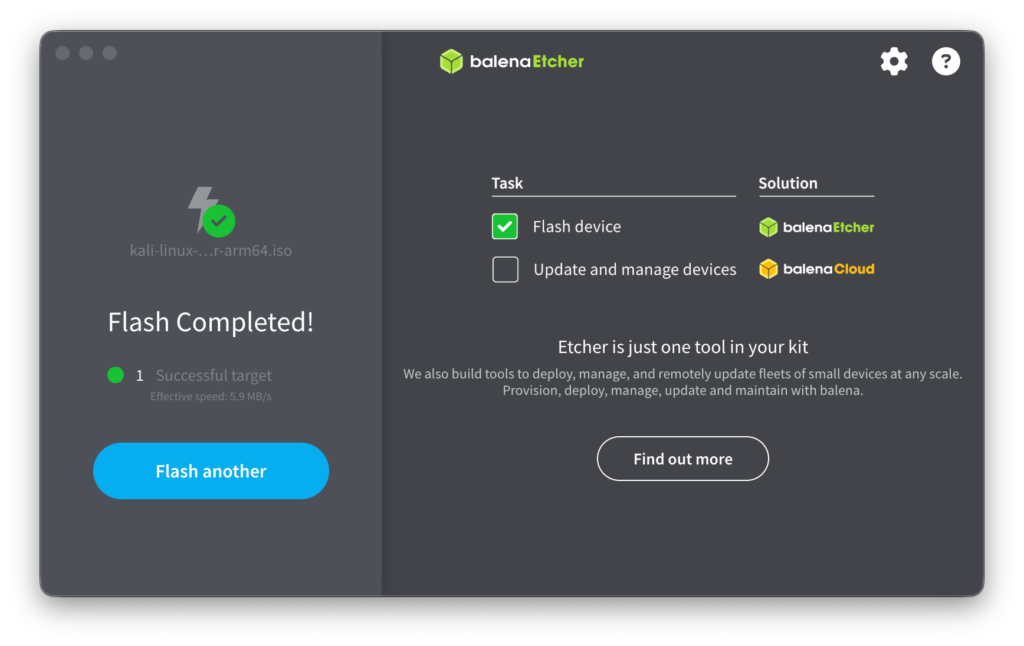
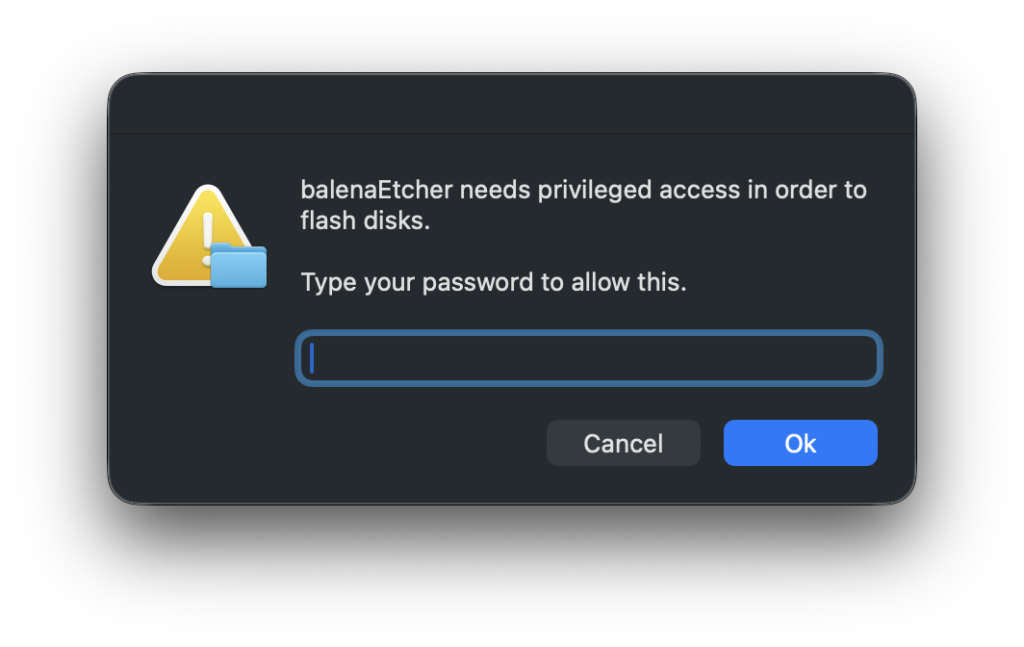
※もしこのような画面が出てきたら、ご自身のPCのパスワードを入力すれば大丈夫です。
使うときの注意点
balenaEtcherはかなり使いやすいアプリですが、いくつか気をつけたい点もあります。
まず、先ほども書いたように、USBメモリ内のデータは消えます。
普段使っているUSBメモリを使う場合は、中に必要なファイルが残っていないか必ず確認しておきましょう。
次に、書き込むISOファイルは信頼できる配布元から入手するのが安全です。
LinuxのISOファイルは、基本的に公式サイトからダウンロードするようにしましょう。
また、書き込み中にUSBを抜いたり、途中で作業を中断したりすると、正常に作成できないことがあります。
エラーの原因にもなるので、完了するまではそのまま待つのが無難です。
もしうまくいかない場合は、USBメモリ側の相性や不具合、ISOファイルのダウンロード不良などが原因になっている可能性があります。
その場合は、別のUSBメモリを試したり、ISOファイルを再ダウンロードしたりすると解決することがあります。
まとめ
balenaEtcherは、MacでもWindowsでも使えるシンプルなUSBブート作成アプリです。
ISOファイルを選んで、USBを選んで、書き込むだけなので、初めてでもわかりやすく使えます。
初めてLinuxを触る人や、Macで手軽にLinux用の起動USBを作りたい人には、かなり向いているアプリです。
「どのツールを使えばいいかわからない」と迷ったら、まずはbalenaEtcherを使ってみるのが手っ取り早いと思います。



コメント